DEEPSOUND P5 프로그램 설치 방법
본 가이드는 DEEPSOUND P5 장비의 최신 프로그램 설치 및 컴퓨터 환경설정 방법을 단계별로 안내합니다. 사용 중인 프로그램의 최신 기능 적용과 안정성 개선을 위해 본 설치 절차를 반드시 준수해 주시기 바랍니다.
1. 설치 전 준비 사항
설치를 진행하기 전에 다음 구성품들이 정상적으로 준비되어 있는지 확인하십시오.
- 장비: 새로운 버전을 설치할 대상 초음파 장비 (DEEPSOUND P5)
- USB 드라이브 (1개): 다운로드한 설치 프로그램을 저장하여 장비로 이동시킬 저장 장치
- 설치 프로그램: 성산연구소 공식 홈페이지 또는 제공된 링크에서 다운로드한 최신 버전의 설치 파일
- USB 허브 (1개): 장비에 키보드와 마우스를 함께 결합하기 위한 멀티 포트 허브
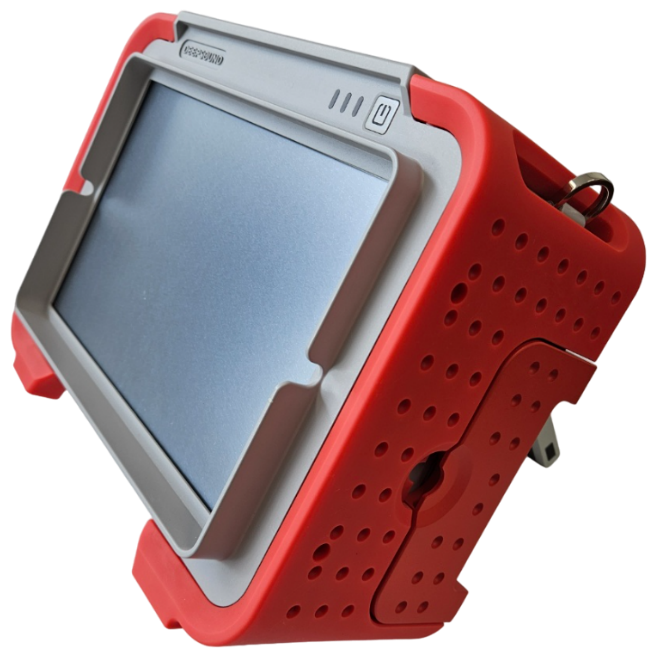
DEEPSOUND P5 장비

USB 드라이브

USB 허브
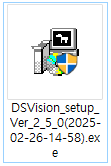
설치 프로그램
2. 프로그램 설치 단계
[1단계] 압축 해제 및 프로그램 USB 이동
- 사용 중인 PC 또는 노트북에서 성산연구소 홈페이지에 접속하여 최신 P5 설치 프로그램(
.exe)을 다운로드합니다. - 다운로드한 설치 프로그램의 압축을 해제합니다.
- 압축이 풀린 프로그램 폴더 전체를 준비한 USB 드라이브로 복사(이동)합니다.
- 프로그램이 담긴 USB 드라이브를 P5 장비 우측에 위치한 USB 허브 포트에 연결합니다.
- 추가 안내: 설치 작업을 보다 원활히 진행하기 위해, USB 허브에 키보드와 마우스도 함께 연결해 주십시오.
USB 드라이브
USB 허브 연결
설치 프로그램 (.exe)
[2단계] 환경 설정을 통한 바탕화면 진입
DEEPSOUND P5 프로그램은 실행 중인 상태에서 자체 환경 설정 메뉴를 활용해 안전하게 Windows 바탕화면으로 진입할 수 있습니다.
- 실행 중인 P5 프로그램 화면 왼쪽 사이드바(도구 메뉴)에서 **[환경 설정 아이콘(톱니바퀴)]**을 클릭하여 설정 창을 엽니다.
- 새로 나타난 설정 창의 상단 메뉴 목록 중에서 [Device] 탭을 클릭하여 선택합니다.
- [Device] 탭 화면의 우측 하단 영역에 위치한 [Minimize] 버튼을 클릭하여 프로그램을 최소화하고 바탕화면으로 진입합니다.
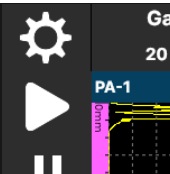
1. 메인 화면 왼쪽 사이드바의 환경설정(톱니바퀴) 아이콘 클릭
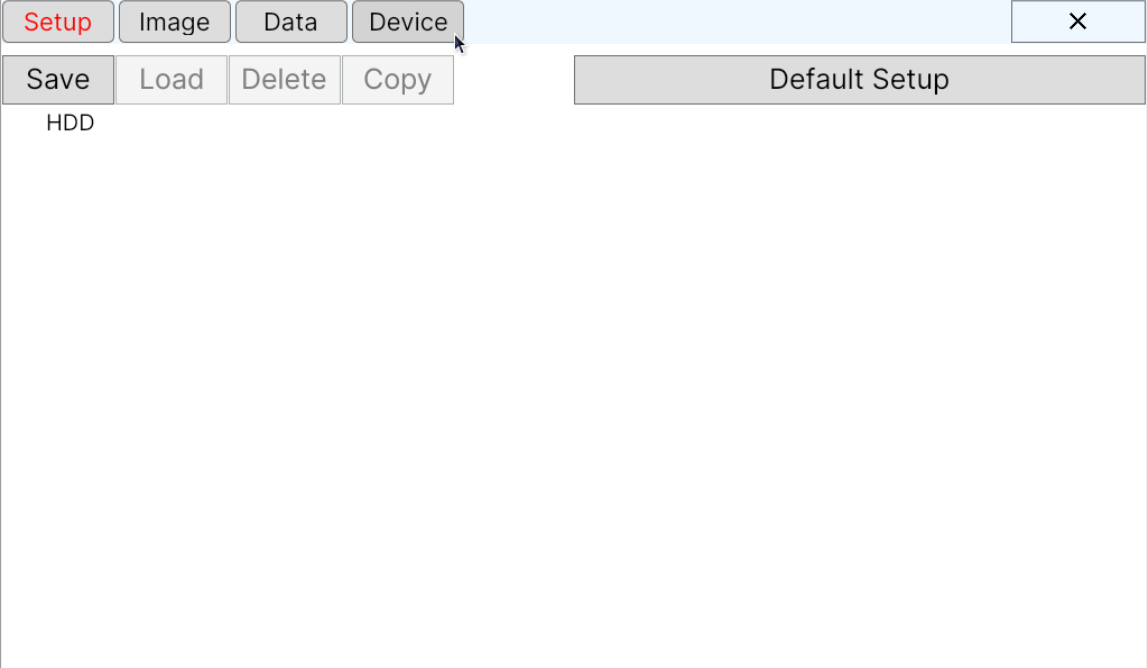
2. 설정 창 상단의 'Device' 탭 클릭
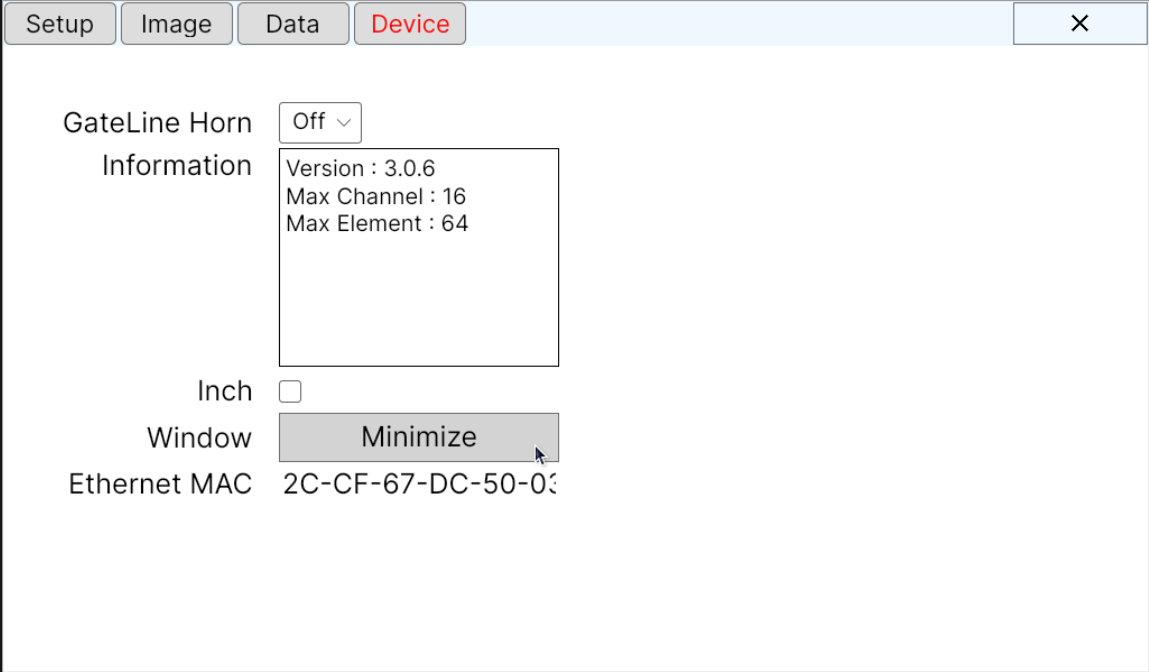
3. 우측 하단의 'Minimize' 버튼을 클릭하여 바탕화면 진입
[3단계] 실행 중인 기존 프로그램 종료
기존 프로그램을 정상적으로 설치하기 전에, 백그라운드에서 실행 중인 기존 버전을 완전히 종료해야 합니다.
- 윈도우 바탕화면 하단의 작업 표시줄에서 현재 실행 중인 P5 프로그램 아이콘을 찾습니다.
- 해당 프로그램 아이콘에 마우스 커서를 올려놓고 마우스 오른쪽 버튼을 클릭합니다.
- 팝업 메뉴 목록에서 [Close window] 항목을 클릭하여 실행 중인 기존 프로그램을 안전하게 종료합니다.
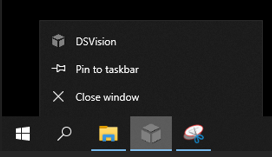
작업 표시줄의 프로그램 아이콘 우클릭 후 'Close window' 선택
[4단계] 신규 프로그램 설치 진행
- 윈도우 탐색기를 열고 연결한 USB 드라이브 폴더로 진입합니다.
- USB에 복사해 놓은 신규 설치 프로그램 실행 파일(
exe)을 더블 클릭하여 실행합니다. - 프로그램 설치 마법사 창이 나타나면 중앙의 [Install] 버튼을 클릭하여 설치를 진행합니다.
- 설치 경로(Destination Folder)를 지정하는 단계가 나타나면, 경로를 수정하지 않고 기본값 그대로 둔 채 [Next] 또는 [Install]을 클릭하여 진행합니다.
- 단, 외부 네트워크 등을 통한 원격 제어로 사용할 목적인 경우에는 담당 엔지니어의 안내에 따라 설치 경로를 직접 지정하여 설치할 수 있습니다.
- 설치 진행률 바가 100% 완료될 때까지 잠시 대기합니다.
설치 프로그램 실행 파일
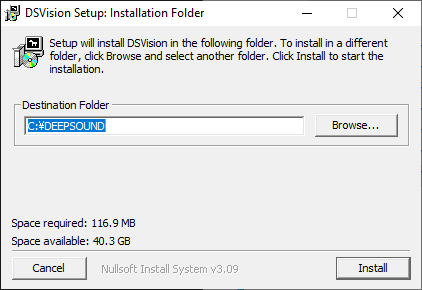
Install 버튼을 클릭하여 설치 진행
[5단계] 장비 재부팅 및 신규 프로그램 버전 최종 확인
설치가 정상적으로 종료되면 시스템 설정 적용 및 구동 안정성을 위해 장비를 반드시 재부팅해야 합니다.
- 프로그램 설치 완료창을 닫고 열려 있는 모든 창을 정리합니다.
- P5 장비의 전원 스위치를 켰다가(Power Off) 다시 켜줍니다(Power On).
- 장비가 재부팅되면 새로 설치된 P5 프로그램이 자동으로 실행됩니다.
- 프로그램이 정상 구동되면, 설치가 성공적으로 완료되었는지 검증하기 위해 프로그램 메인 화면의 우측 하단을 확인합니다.
- 아래 이미지에 표시된 체크 영역의 버전 정보가 업그레이드한 신규 버전으로 올바르게 정상 변경되었는지 최종적으로 교차 검증합니다.
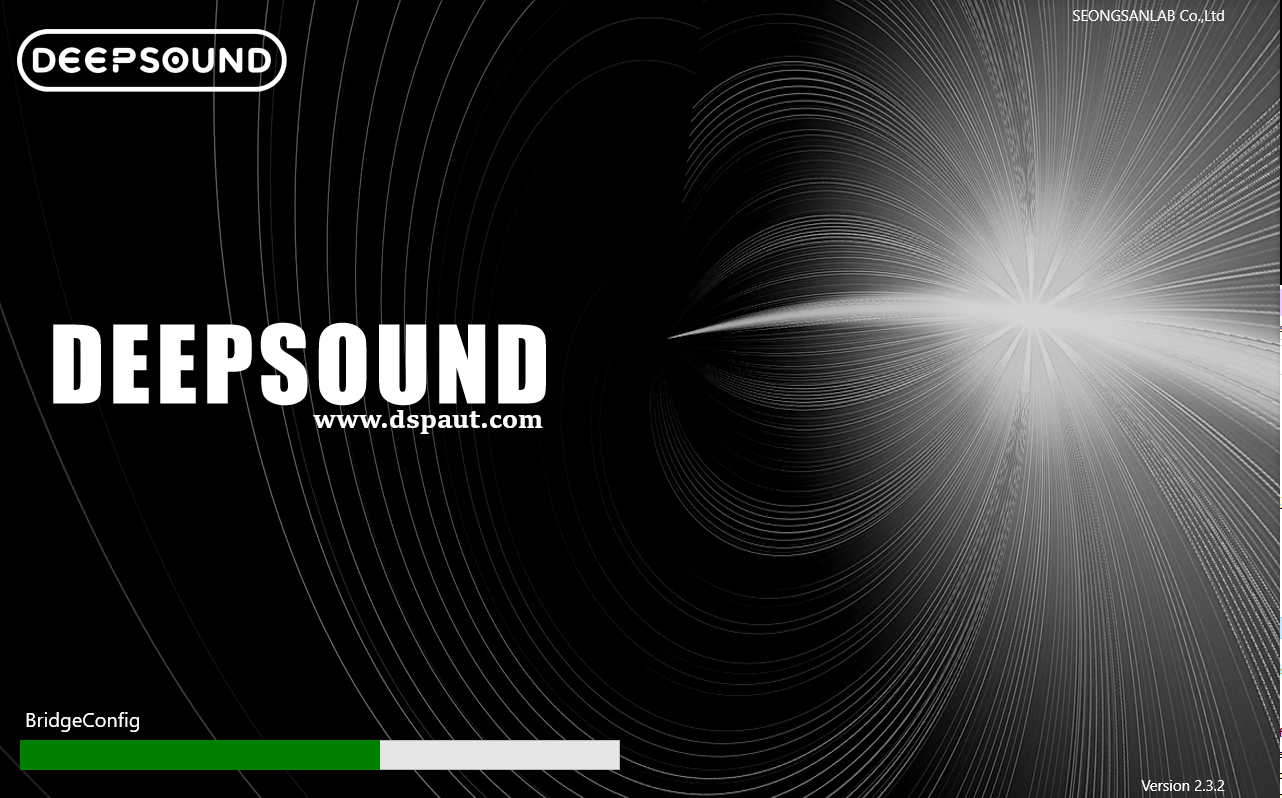
프로그램 실행 화면 내 버전 체크 영역
이제 새로운 기능과 한층 강화된 안정성으로 DEEPSOUND P5 장비를 운용하실 수 있습니다. 사용 중 문제 발생 시 기술 지원 팀으로 문의해 주시기 바랍니다.